启英泰伦二代加密狗使用手册
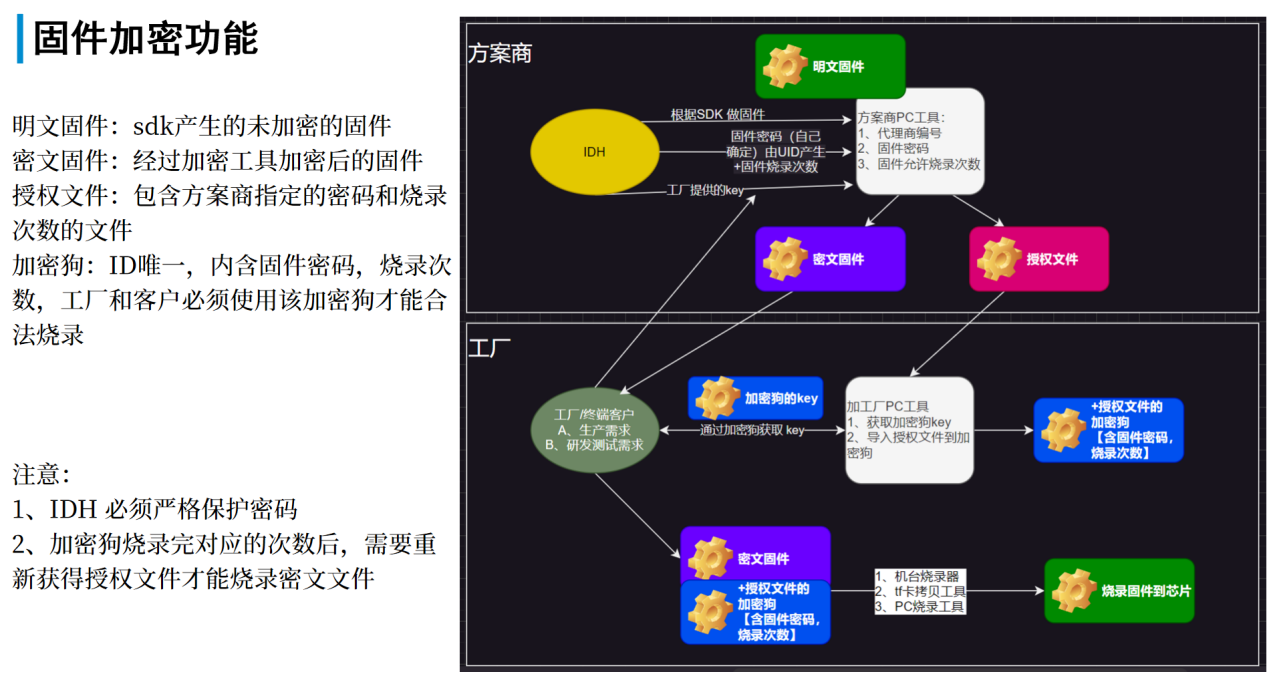
加密狗功能说明与整体工作流程如下图1所示:
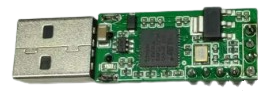
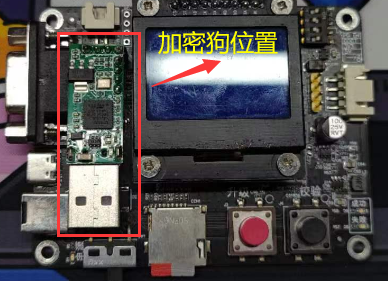
加密狗外观如图2所示
1 工厂操作流程
1.1上位机使用流程
-
双击打开工具ci_encryption_tool_工厂\ci_encryption_tool_工厂.exe,如图2所示是程序运行成功之后,检测到加密狗硬件并将硬件设备列表显示出来的。
-
加密狗插入电脑USB。
-
选中加密狗->设置输出路径->点击生成密钥(可生成多次直至写入加密狗),显示”成功”后,将在输出路径中生成加密狗对应.key密钥文件。

图3 -
将步骤3中标号2内路径下的dongle_num_xx_key.key(xx是工具右侧的设备列表中被选中的加密狗的设备号)发给方案商。
-
方案商会根据.key秘钥与固件生成提供,如图3所示的名为dongle_xx_suth_file(xx同样的表示设备号)文件夹。


图4 -
按图4所示中红色标记的步骤,选择 加密狗设备->设置路径->写入加密狗 将授权文件写入加密狗,等待操作完成即可。

图5 -
可通过点击图4”获取烧录次数”来查看加密狗内剩余可烧录次数。
1.2 加密固件烧录
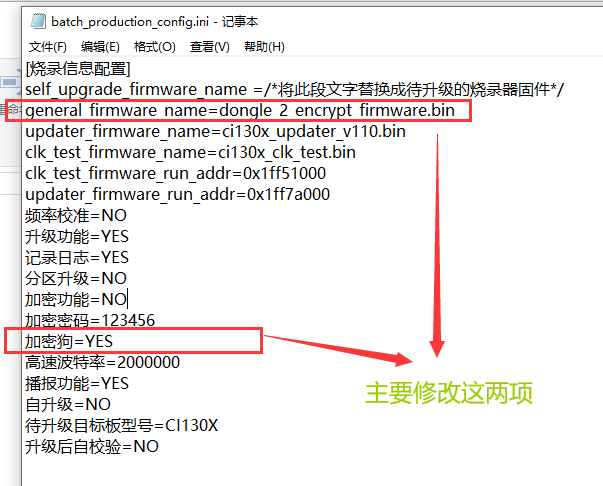
将加密后的固件dongle_xx_encrypt_firmware.bin放到离线烧录器的TF卡中,并按照图5的配置方式修改batch_production_config.ini文件。
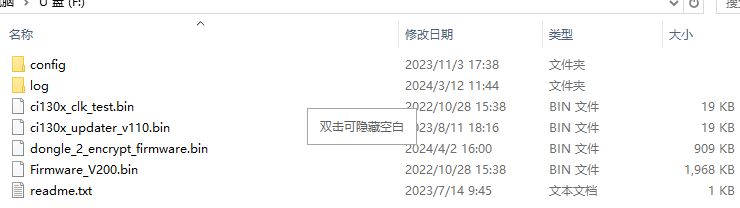
按图6所示,将加密狗插入到离线烧录器,开机后按照普通烧录器使用方式进行烧录。
2 方案商操作流程
2.1. 双击打开工具 ci_encryption_tool_方案商\ci_encryption_tool_方案商.exe。
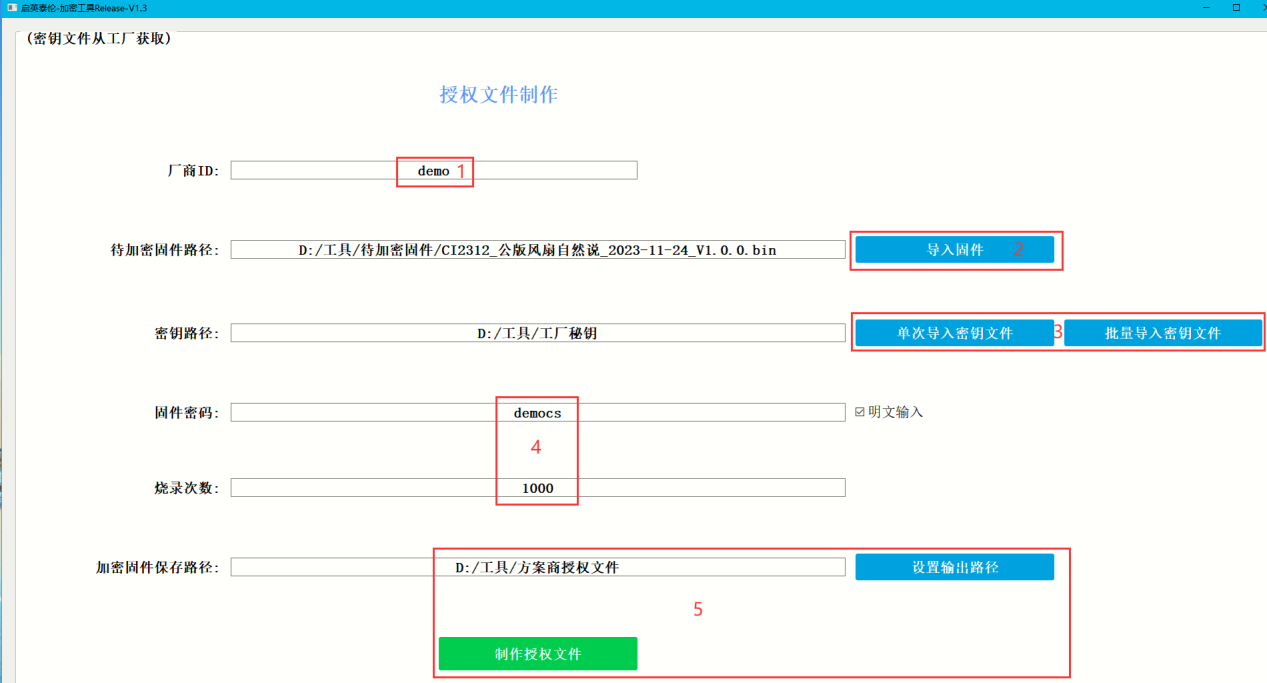
2.2. 按照图5红色的标号所示的步骤,依次填入:
a. 厂商ID(可自定义)。
b. 点击导入固件,在对话框中选择需要加密的固件。
c. 点击单次导入密钥文件,选择从工厂获得的xxx.key文件。
d. 填入固件的密码,这里的固件密码是方案商在制作固件的时候固化在sdk中的密码。
e. 烧录次数可以根据需要让代工厂烧录多少次来限制次数。
f. 点击设置输出路径,选择授权文件夹存放路径。
2.3. 得到授权文件夹之后,将授权文件夹传给工厂即可。

