SDK串口采音以及AEC调试
1、概述
- 本文为启英泰伦-语音开发工具串口采集语音芯片录音数据,以及调试回声消除功能(AEC)的操作流程。
2、启英泰伦-语音开发工具下载
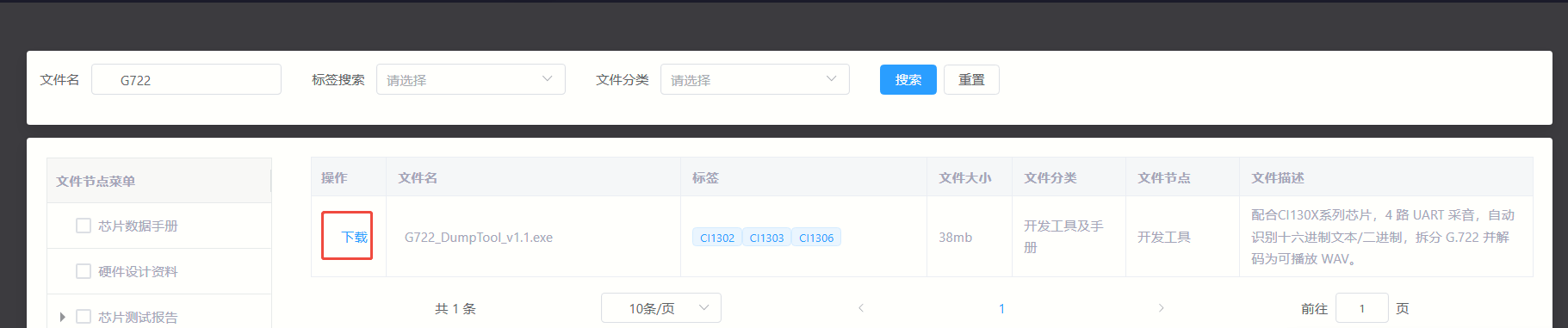
启英泰伦-4路采音解析工具和启英泰伦-语音开发工具(以下简称开发工具)都可以到☞启英泰伦语音 AI 平台 资料库中下载最新版本进行开发

3、 4/2通道串口采音
#define DEBUG_AUDIO_UART_UPLOAD_EN                0 //串口采音使能
#if DEBUG_AUDIO_UART_UPLOAD_EN
#define DEBUG_AUDIO_4CH_UART_UPLOAD_EN            0 //1 :4路音频采音(MICL/MICR/REF/DST1)经串口输出,需配合 DEBUG_AUDIO_4CH_G722_EN=1;\
                                                      0 : 2路音频采音不压缩,可采音板实时采音,需 2M 波特率;
#define USE_UART_SEND_PRE_RSLT_AUDIO_NUMBER       HAL_UART2_BASE          //用哪个UART口将算法处理后的音频数据送出
#define USE_UART_SEND_PRE_RSLT_AUDIO_BAUD         UART_BaudRate2M     //串口采音波特率,两路实时采音不进行G722压缩时必须使用2M波特率
#define USE_UART_SEND_PRE_RSLT_AUDIO_BUF_LEN      1024*10                 //串口采音BUF大小
#if DEBUG_AUDIO_4CH_UART_UPLOAD_EN
/*不压缩时需要2Mbps波特率,串口传输时存在丢字节导致输出解析错位 */
#define DEBUG_AUDIO_4CH_G722_EN                1
#endif
#endif
3.1 4通道串口采音配置
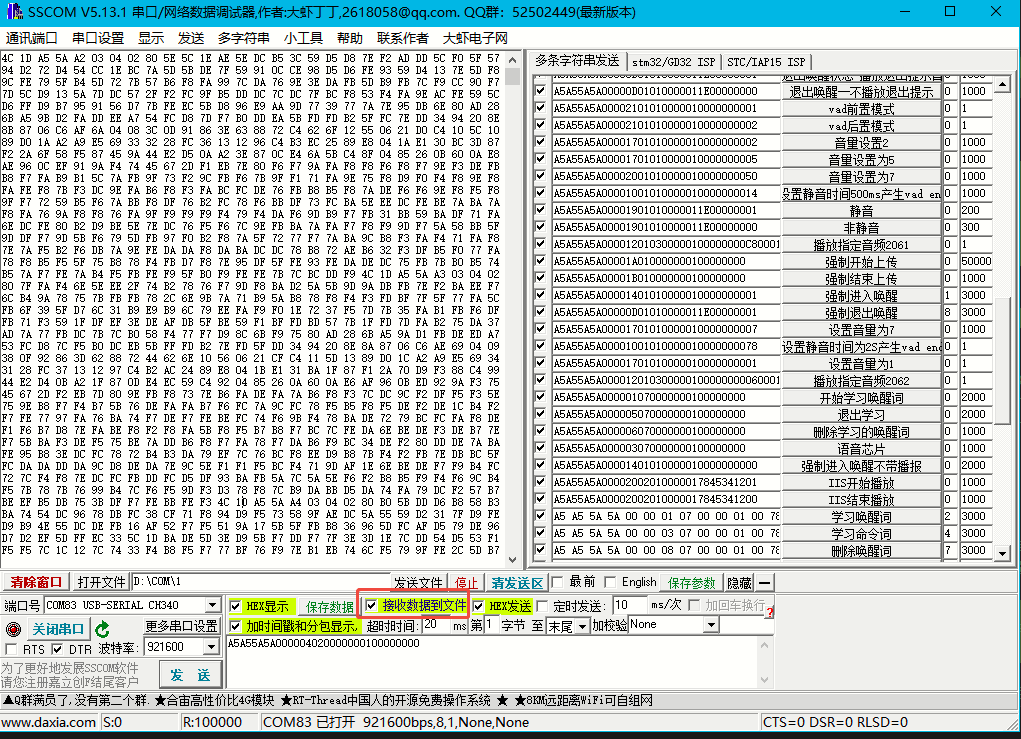
3.1.1 使用串口助手接收G722数据
打开串口助手接收并保存数据
3.1.2 使用解析4通道音频的工具输出4通道数据
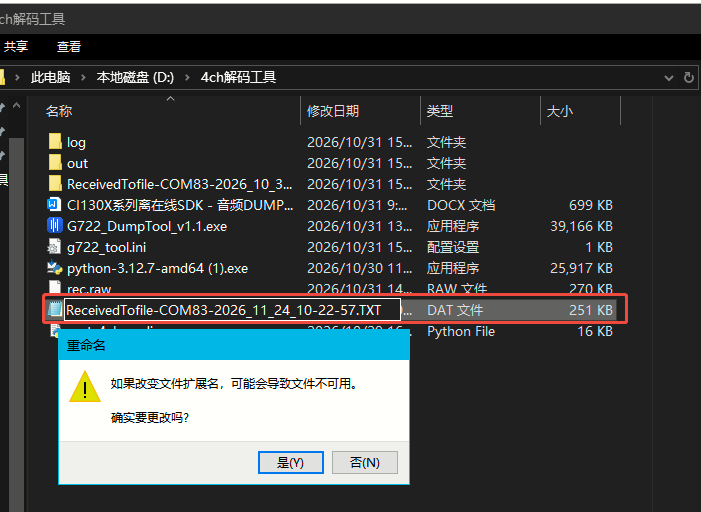
将3.1.1章节保存的G722数据改为TXT格式
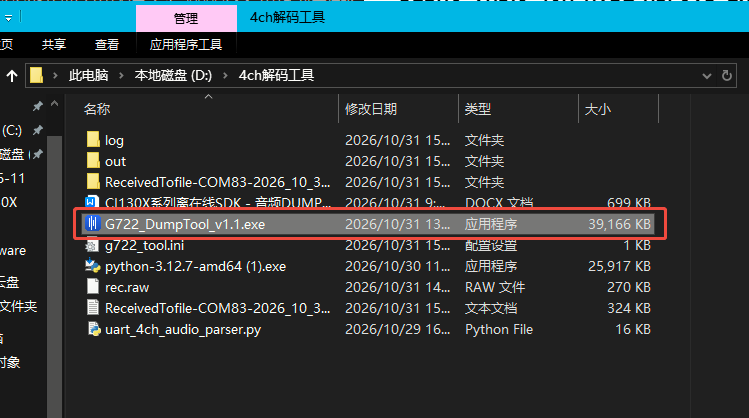
打开下载的解析工具
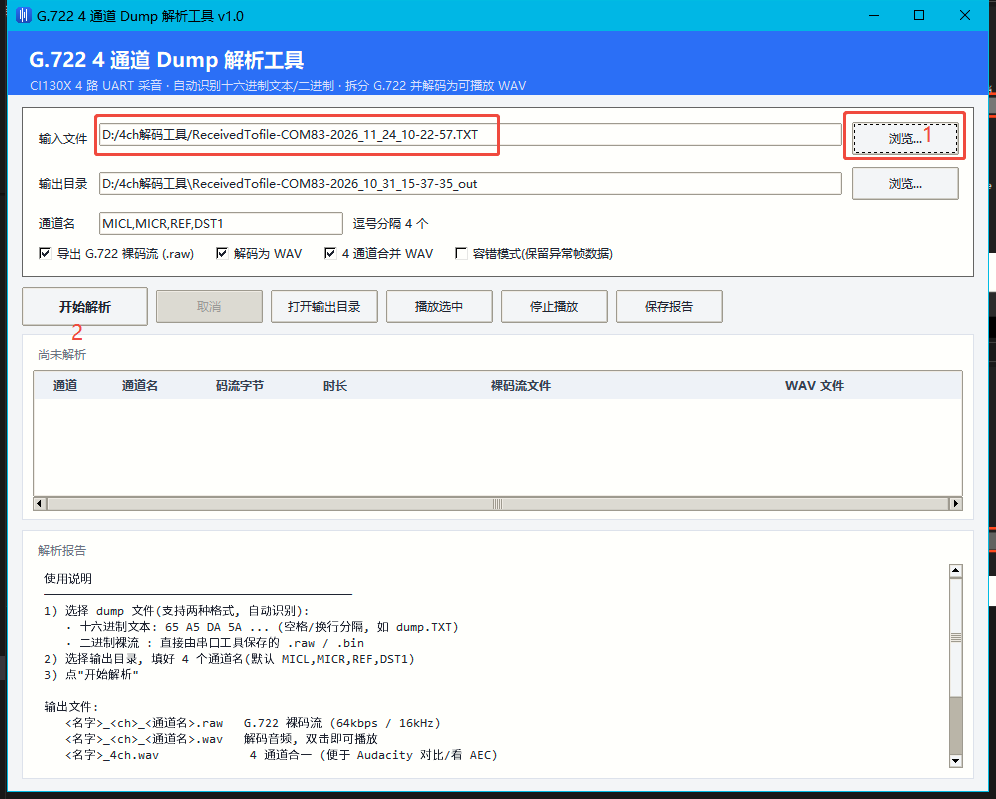
选择对应的TXT文件,再开始解析
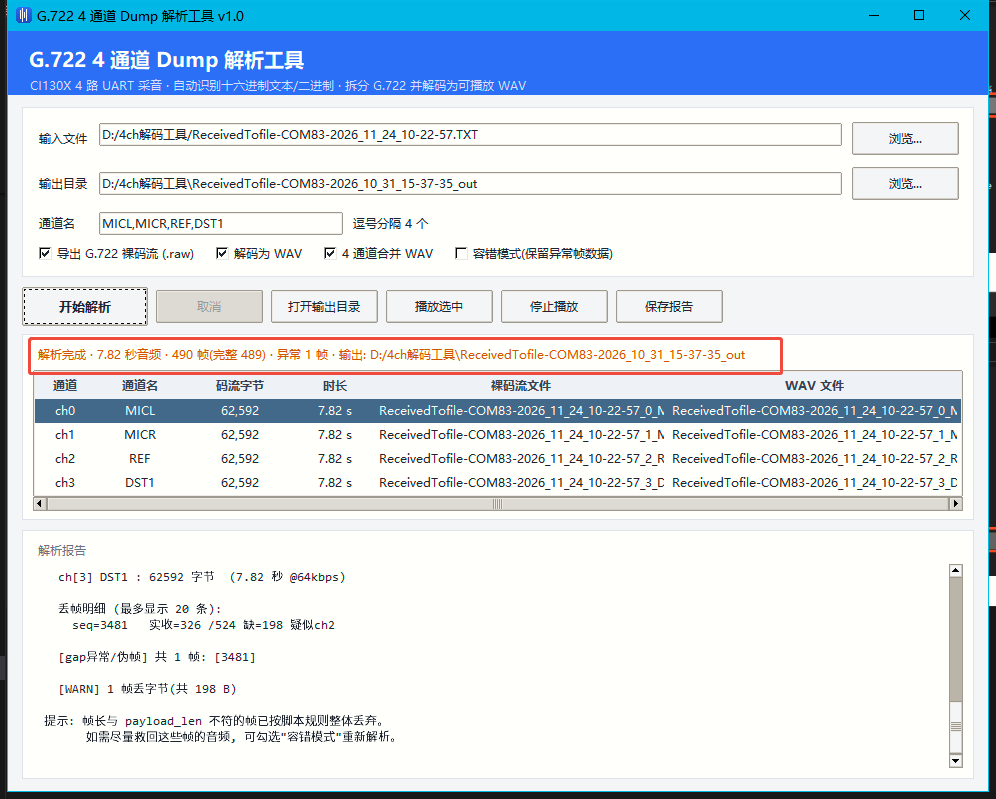
解析完成后如下图所示
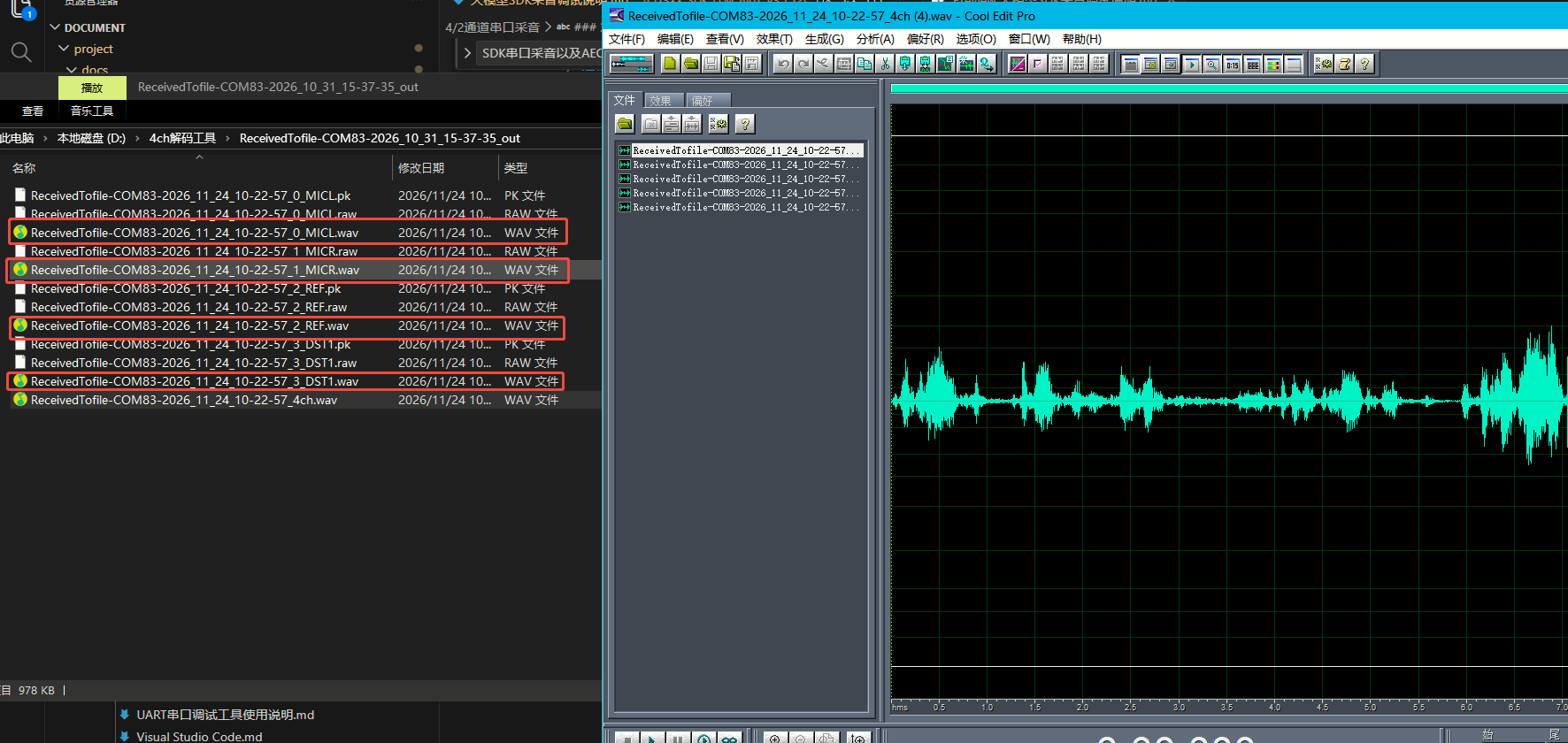
3.1.3 使用cooledit查看采音
3.2 2通道串口采音配置
3.2.1 采音板模式选择
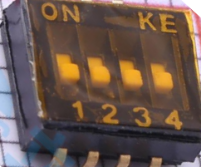
根据采音板的拨码开关可以选择不同模式进行采音,可以配置相应参数;**由于2通道实时采音未压缩,必须使用2M波特率**串口采音按照Uart转UAC模式拨码开关按照
1-上
2-下
3(波特率选择)-上:2M 下:921600
4-无效
3.2.2 采音板连接
对应串口接入采音板的TX和RX
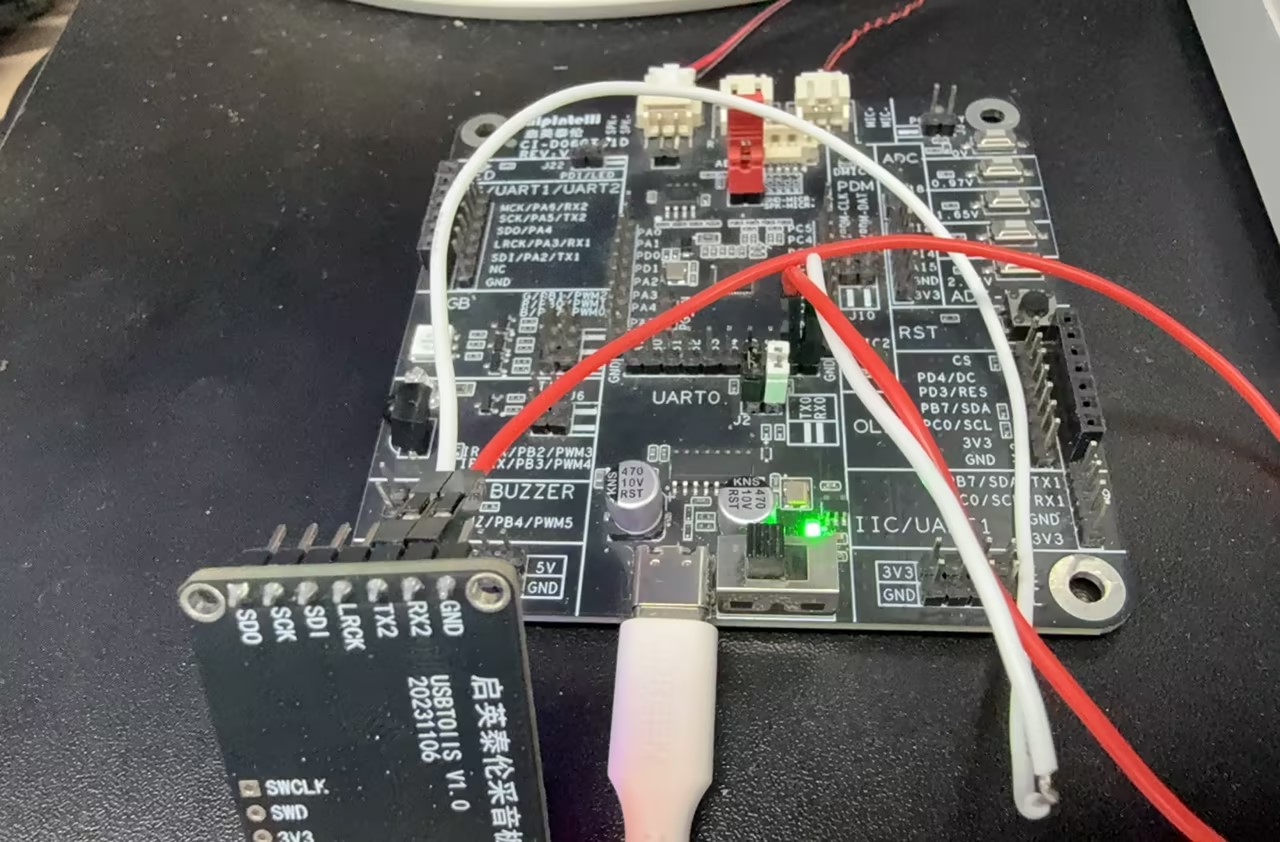
3.2.3 打开cooledit进行实时采音
4、3.1.12版本以前的SDK串口采音
4.1 配置串口参数以及录音上传格式
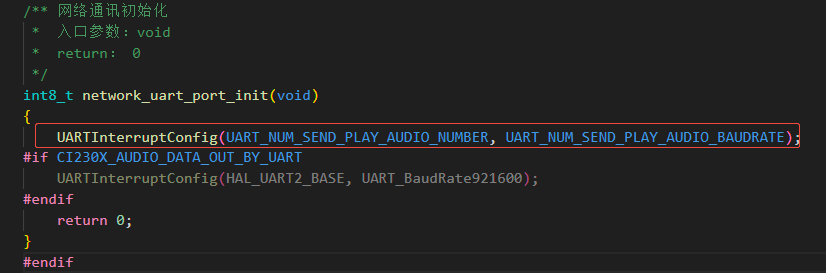
在offline_asr_llm_aiot_uart_sample的“ user_config.h ”中配置串口相关参数,默认使用的 串口1、921600bps
#define UART_NUM_SEND_PLAY_AUDIO_NUMBER                  HAL_UART1_BASE           //网络端交互的串口
#define UART_NUM_SEND_PLAY_AUDIO_BAUDRATE                UART_BaudRate921600      //网络端交互的串口波特率振
数字位、停止位和校验位与开发工具通信默认是 8bit、1bit和无校验 ,无需修改;若有需求则在UARTInterruptConfig接口中配置
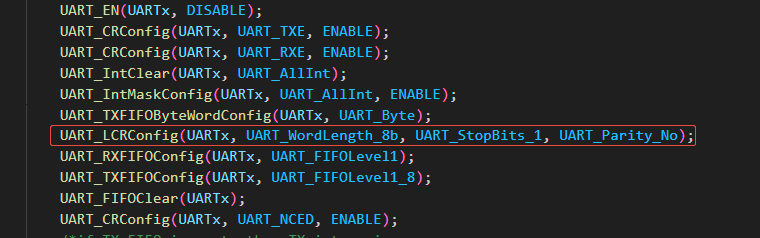
在offline_asr_llm_aiot_uart_sample的“user_config.h”中配置录音上传的格式(本文档使用opus压缩)
//压缩算法选择-pcm和speex和opus只能三选一,不能同时支持; opus压缩+mp3播放不支持自学习,推荐推荐设置SYS_HEAP_SIZE = (1024*110))
#define AUDIO_COMPRESS_RECORD_DISABLE                     0            //PCM上传数据,不做数据压缩
#define AUDIO_COMPRESS_SPEEX_ENABLE                       0            //(务必在makefile中配置宏AIOT_AUDIO_COMPRESS_TYPE=1) 1-处理使能SPEEX压缩后的数据 2-使能opus压缩
#define AUDIO_COMPRESS_OPUS_ENABLE                        1            //(务必在makefile中配置宏AIOT_AUDIO_COMPRESS_TYPE=2) 1-处理使能SPEEX压缩后的数据 2-使能opus压缩 OPUS比speex多消耗31KB内存
SYS_HEAP_SIZE 说明
- 上表中的
SYS_HEAP_SIZE建议值取自user_config.h注释:PCM 上传 / G722 上传 / 云端 PCM 播放等场景推荐(1024*130),SPEEX 上传 / 云端 MP3 播放等场景推荐(1024*110); - V3.1.12 工程
lds/ci130x_asr_alg_mcu.lds中SYS_HEAP_SIZE默认值为(1024*140)(V3.0.19 为1024*120、V2.2.7 为1024*130),切换压缩算法或云端播放格式后请按上表同步修改该值,避免内存不足或浪费。
4.2 开发工具配置步骤
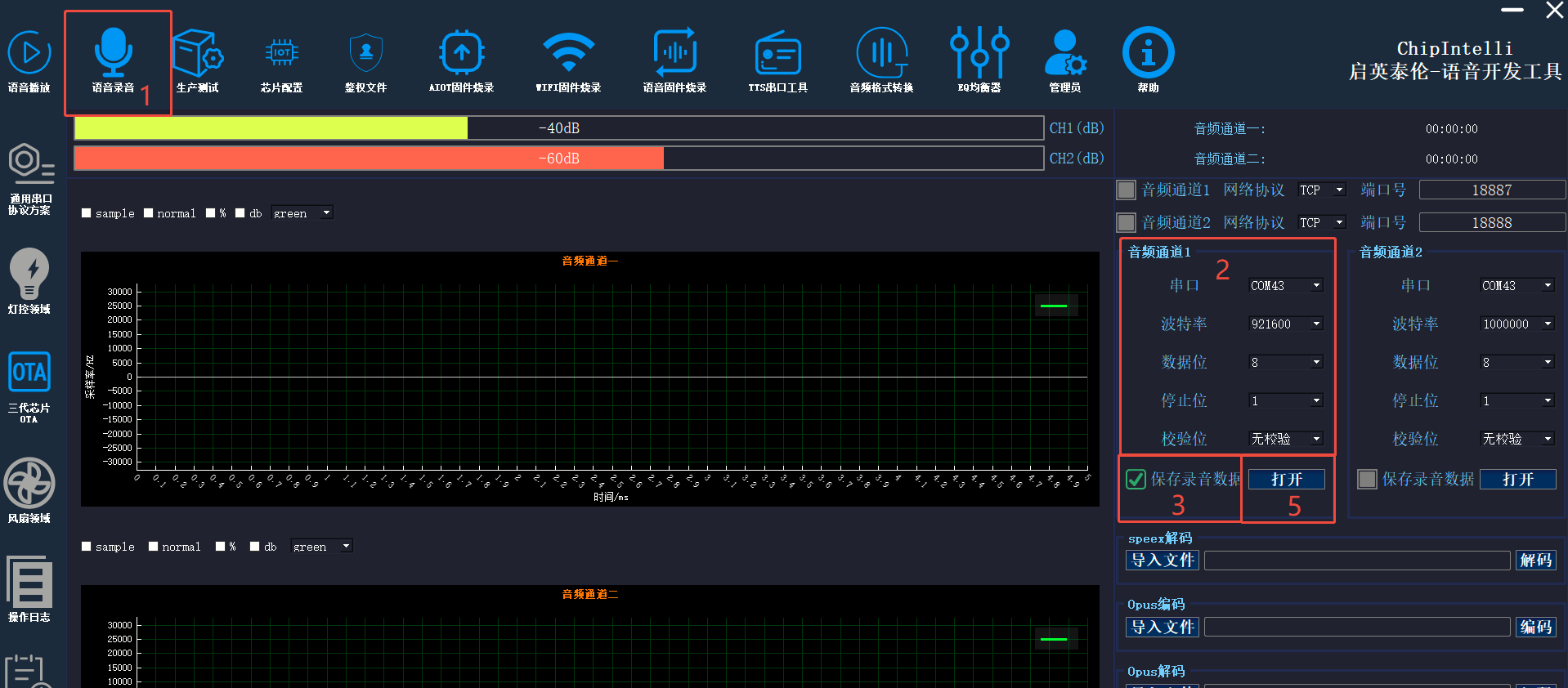
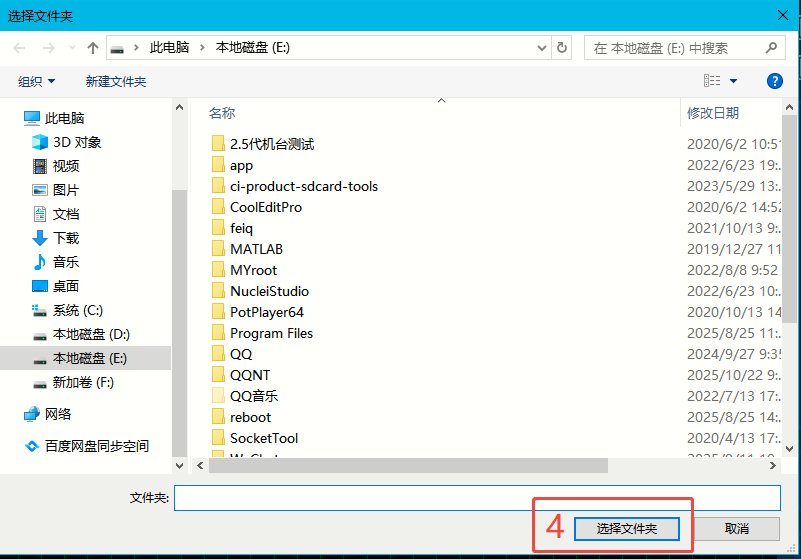
开发工具配置步骤如下所示: 1.选择语音录音功能 2.配置串口参数,选择与SDK对应的波特率,若SDK未修改数据位、停止位和校验位,则默认 使用8bit、1bit和无校验 3.点击保存录音数据 4.选择存储录音数据的路径 5.打开串口
4.3 录音上传并解析
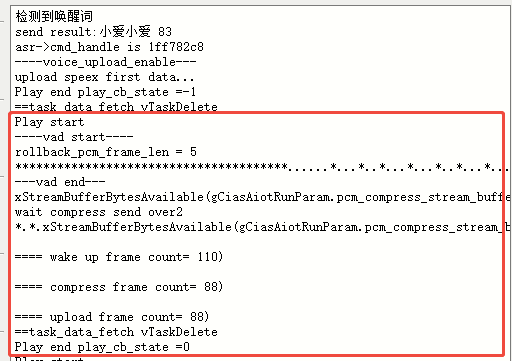
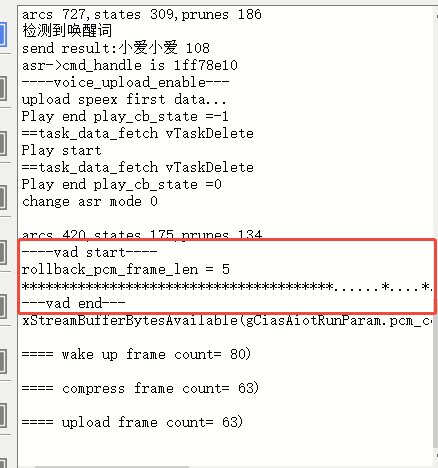
录音上传的日志如下图所示,在使用唤醒词唤醒后,VAD START开始上传录音,VAD END结束上传录音,打印“*”表示录音正在压缩,“.”表示录音正在正常上传
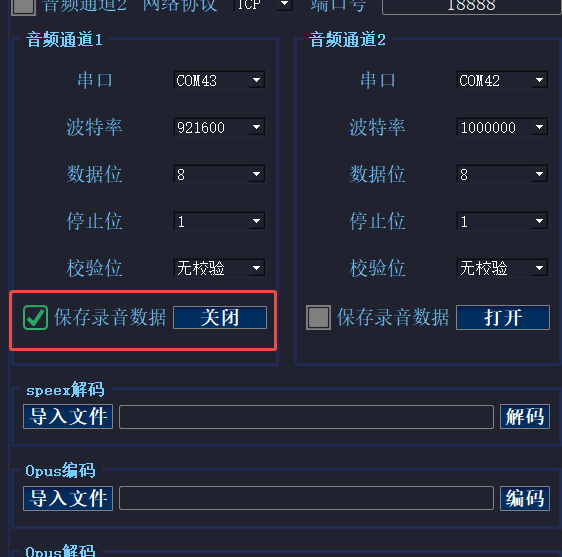
首先在开发工具取消保存录音数据,并关闭串口。
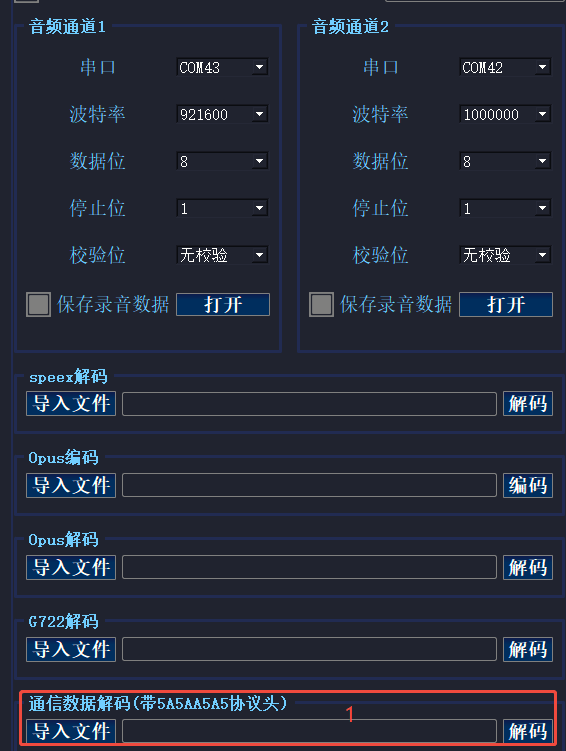
进行采音数据串口协议头的解码。
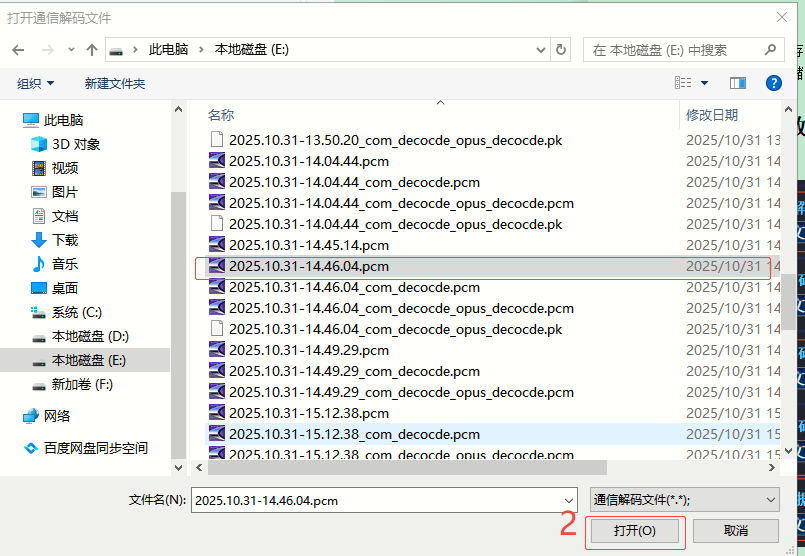
导入文件选择XXX.pcm(XXX为保存的时间),再点击解码得到XXX_com_decode.pcm
在开发工具中 根据SDK里配置的压缩格式 ,选择对应解码格式,若采用不压缩的格式,则跳过压缩解码步骤

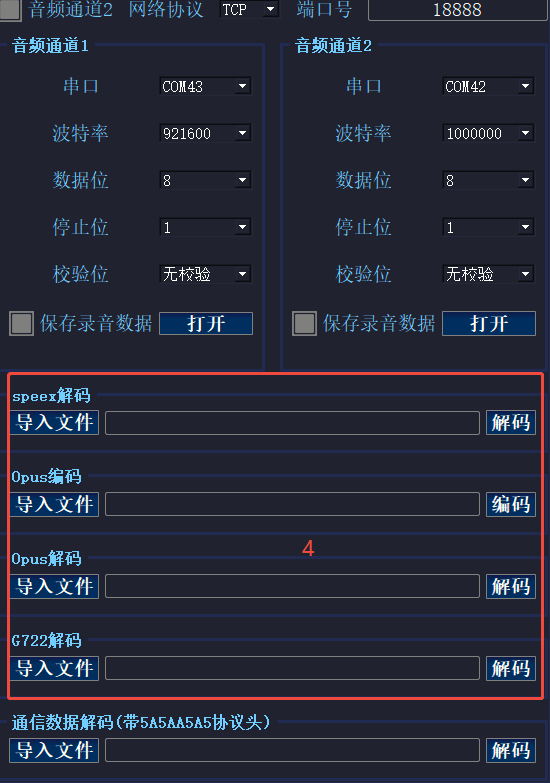
导入文件选择串口协议头解码后的XXX_com_decode.pcm,最后点击解码得到原始录音数据文件。
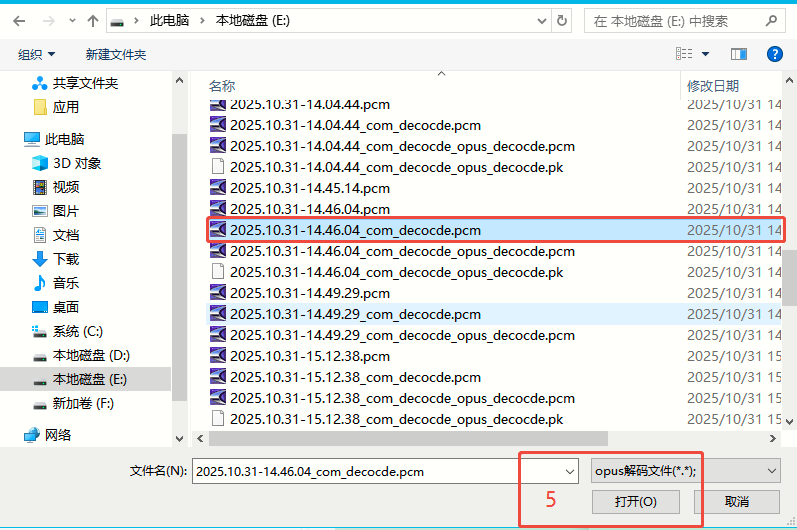
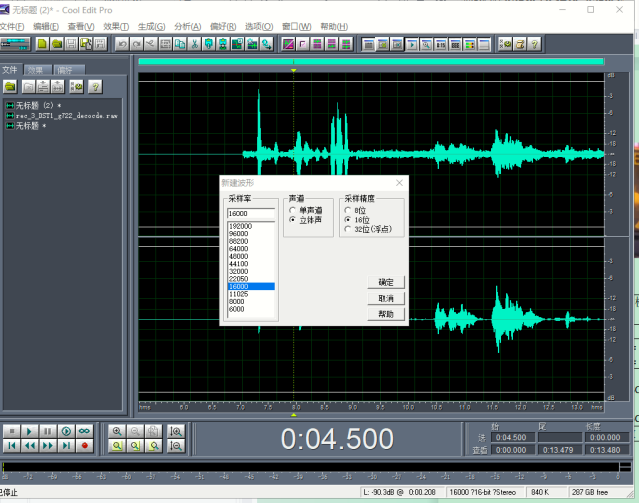
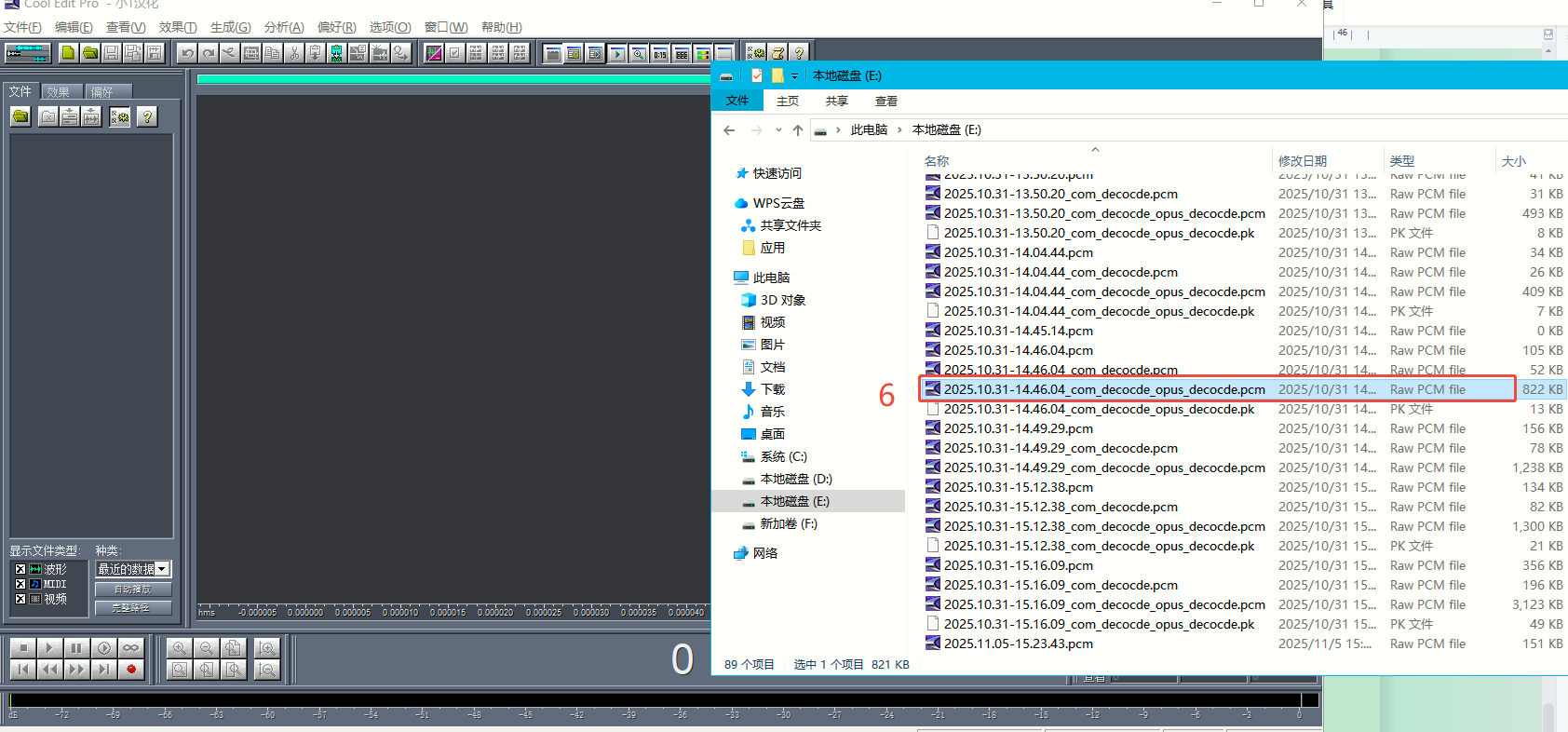
将文件压缩解码后的文件XXX_com_decode_opus_decode.pcm或者不压缩的文件XXX_com_decode.pcm,拖入cool edit里打开
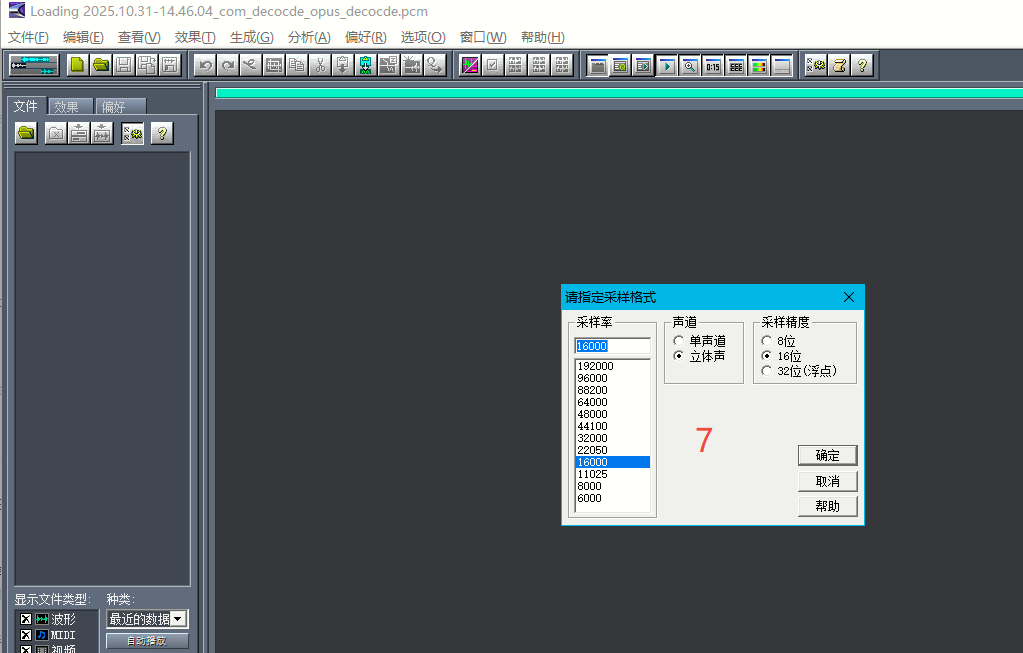
选择采样率选择 16K、声道选择立体声、采样精度为16位
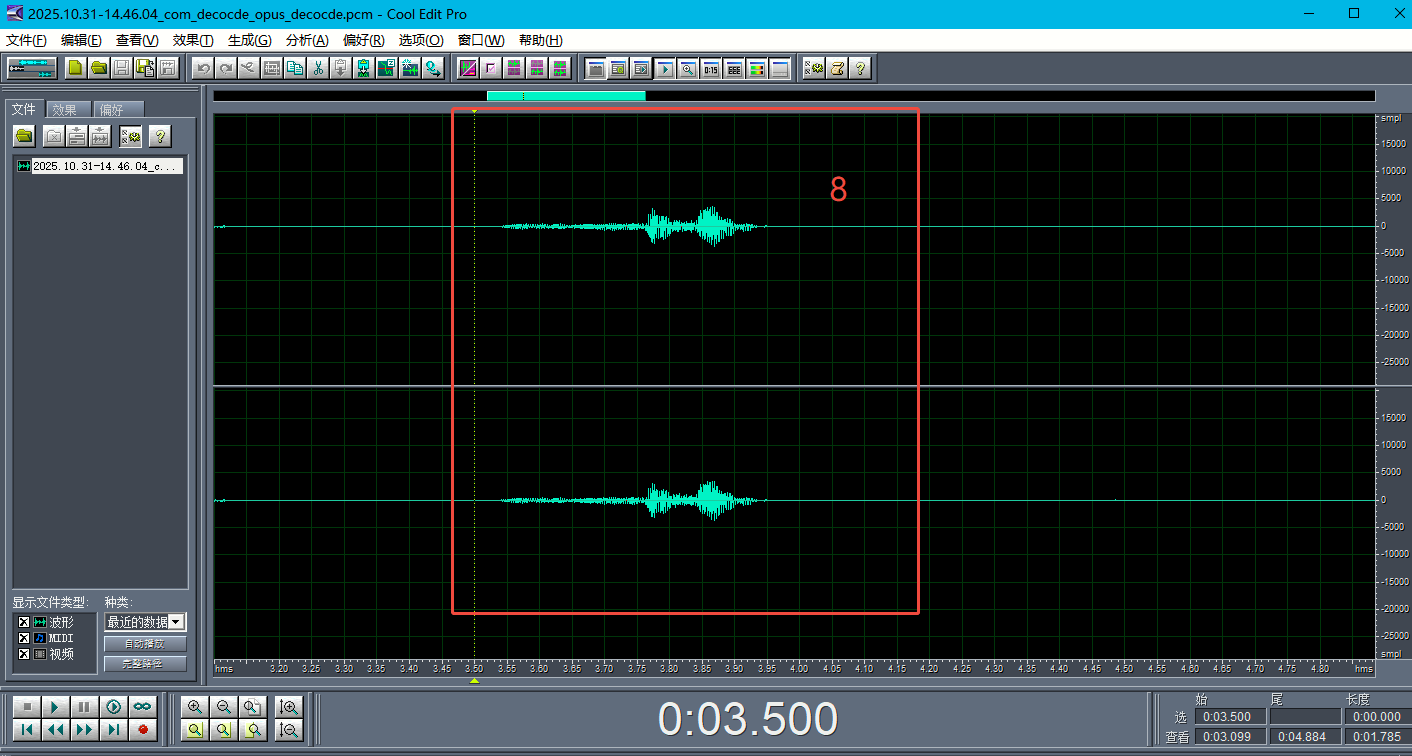
最终在Cool Edit打开的效果如下
5、使用串口采音调试AEC功能
5.1 AEC基本功能以及调试方法介绍
AEC功能以及调试方法详细内容请见 ☞回声消除算法, 请用户先阅读该文章后 再进行后续步骤
5.2 SDK配置录音上传的音频信号
在offline_asr_llm_aiot_uart_sample的“ user_config.h ”中使能上传降噪后的音频,默认为使能,以及配置为全双工模式下VAD起来不停止播放
#define UPLOAD_NNDENOISE_AUDIO_DATA_ENABLE                1              //1-上传降噪的音频 0-上传非降噪的音频

#define UPLOAD_PLAY_FULL_DUPLEX_ENABLE                    1              //全双工处理,播放音频的同时支持vad检测音频上传
#define VAD_START_STOP_PLAY_ENABLE                        0              //全双工模式下,vad起来,立刻停止播放 1-停止播放 0-不停止播放
.iis_left_channel = MICL,        //左通道输出音频。MICL、MICR、REFL、REFR、DST1、DST2
.iis_right_channel = REFL,       //右通道输出音频。MICL、MICR、REFL、REFR、DST1、DST2

1. MICL、MICR:左右通道麦克原始输入信号
2. REFL、REFR:左右通道参考信号
3. DST1、DST2:左右通道经过算法处理后的输出信号
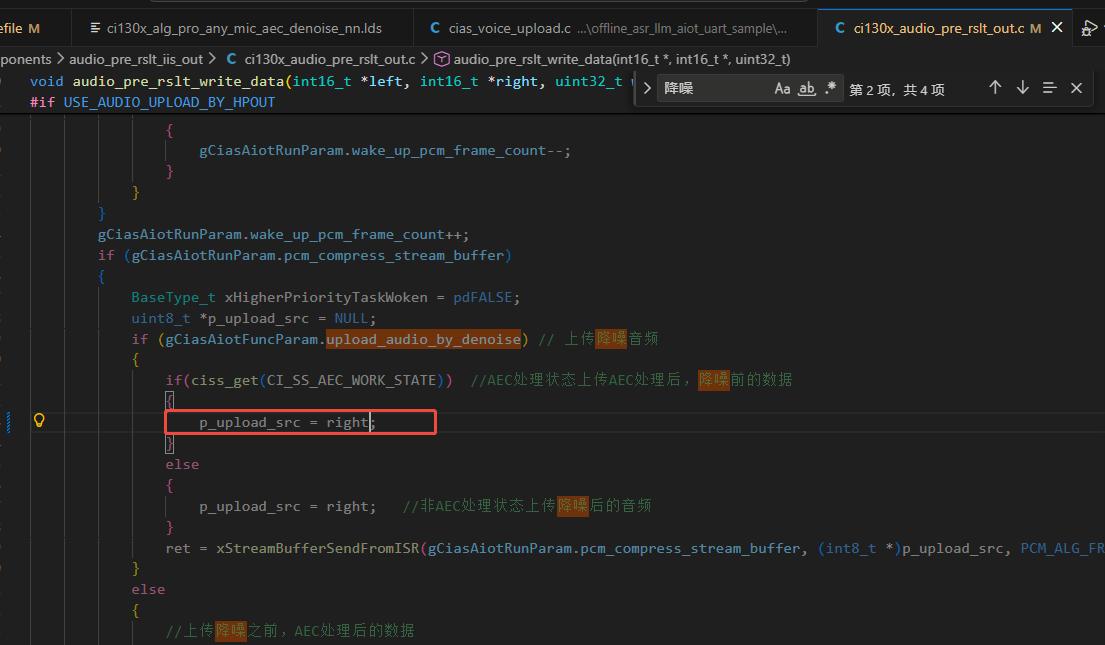
并在 “ ci130x_audio_pre_rslt_out.c ”中修改录音上传AEC处理后的音频为right信号上传录音:
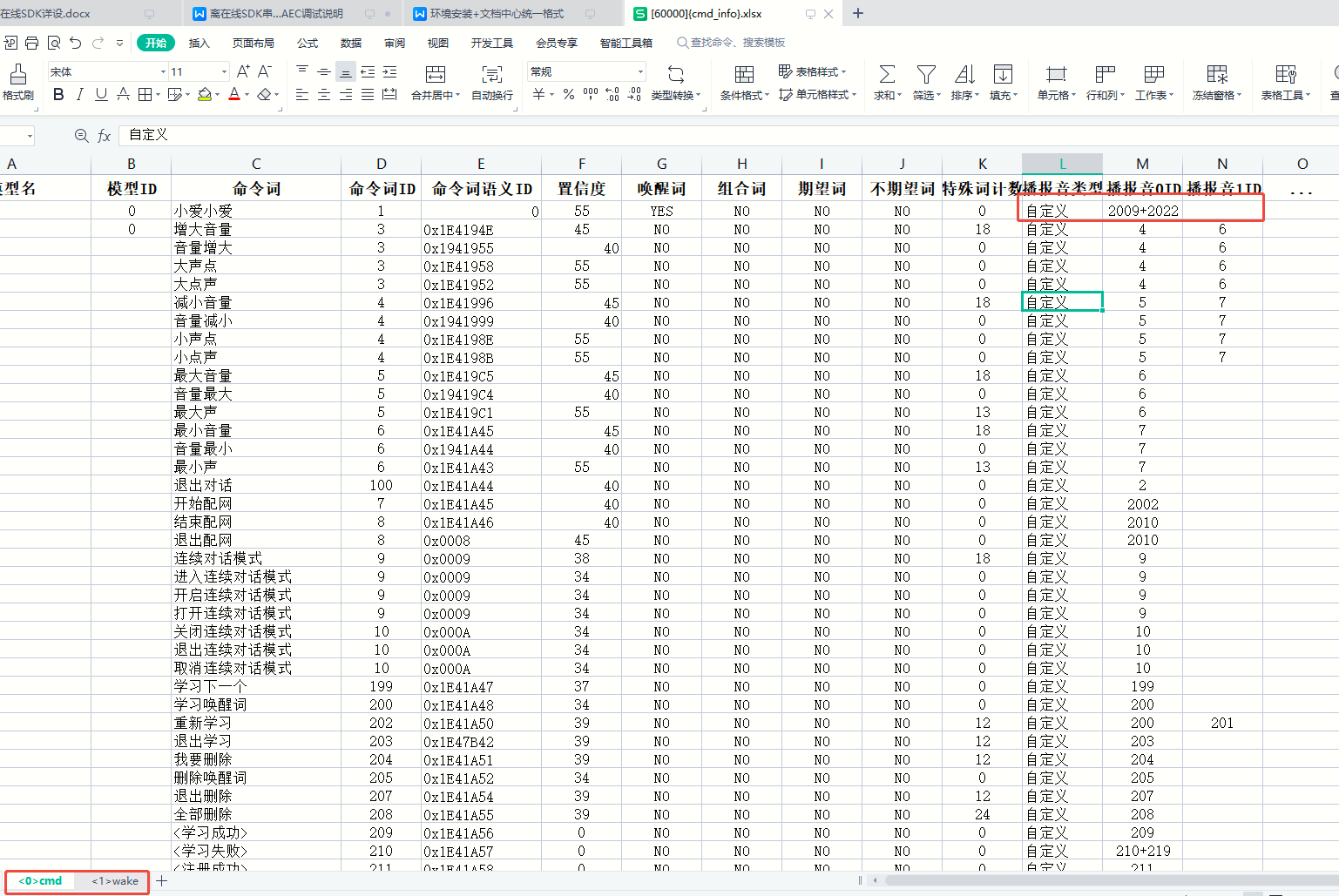
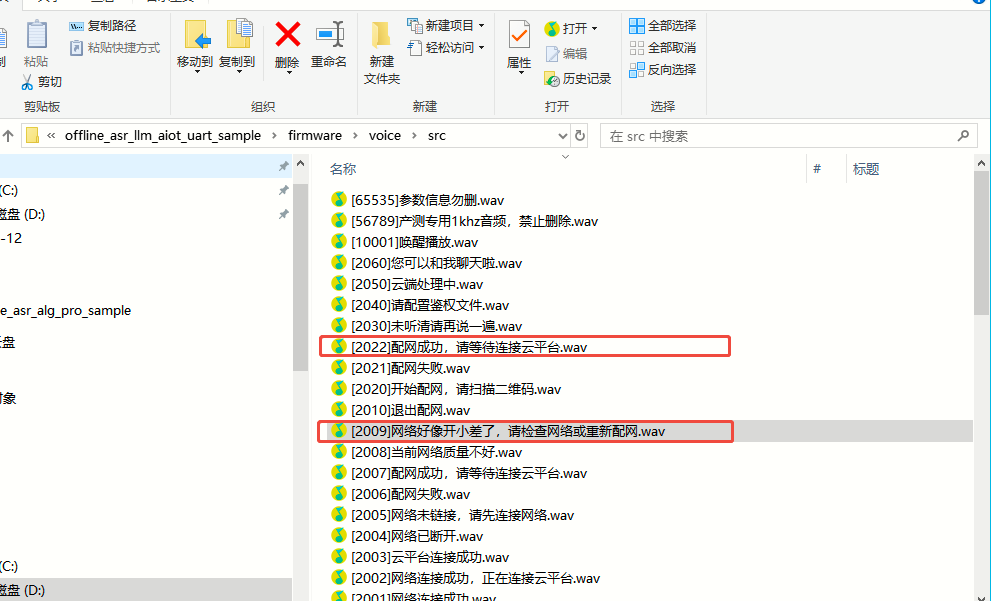
AEC调试时录音上传需要在播放中进行,故需要修改” [60000]{xxx}xxx.xls “中唤醒词的播报,加长唤醒播报的时间;将wake和cmd两种模型下的唤醒词播报类型改为自定义,以及播报音0ID在选择 \firmware\voice\src 中选择2009加2022的组合播报(播报组合可自选,足够录音上传的播报时长即可)
AEC调试的录音上传的日志如下图所示,在使用唤醒词唤醒后,需在播放过程中,让VAD起来然后上传录音,然后请按照 本文第3.3章节对录音进行解析 ,AEC效果调试请参照 ☞回声消除算法 的第5章节